|
|
FAQ - Wie korrigiere ich einen Bescheid, bei dem das Guthaben automatisch mit dem 1.Abschlag verrechnet wurde?
|
Sie haben die Möglichkeit den Bescheid zu stornieren oder zu korrigieren. (siehe dazu die Erläuterungen in der Hilfe)
Stornierung
Die im Bescheid verrechneten Zahlungen bleiben auf dem Ursprungsbescheid und das mit dem ersten Abschlag
verrechnete Guthaben wird wieder auf den Ursprungsbescheid zurückgebucht.
Kommt es im Korrekturbescheid erneut zu einem
Guthaben, erfolgt auch hier wieder die Verrechnung mit dem ersten Abschlag.
Vorgehensweise:
- Stornierung des alten Bescheides:
- über den Button

- Bescheid stornieren/ Zählerbewegungen wieder in die Erfassung stellen
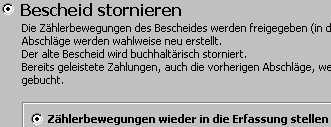
- Abschläge stornieren, Zahlungen auf Ursprungsbescheid


- Erstellung des Korrekturbescheides (neuer Bescheid):
- Das Guthaben auf einen Abschlagsposten des Ursprungsbescheides umbuchen- am Kunden Register "OP Verrechnen",
dabei den gezahlten Betrag auf einen Abschlagsposten ziehen
- Die zu korrigierenden Abrechnungsdaten ändern - am Kunden Register "Offene Zählerbewegungen",
hierbei den Ablesegrund mit Endung "K" erfassen
- Generiere Bescheid VST
Sie erhalten einen (neuen) Korrekturbescheid in dem erneut die Verrechnung
des ev. entstandenen Guthabens mit dem ersten Abschlag erfolgt.
Korrektur
Wird dieser Bescheid korrigiert, bleibt die Verrechnung auf diesem Abschlag bestehen.
Sie können vor der Korrektur das mit dem 1. Abschlag verrechnete Guthaben auf den Ursprungsbescheid zurückbuchen,
somit wird im Korrekturbescheid das vorhandene Guthaben wieder komplett ausgewiesen.
Wenn in den GWA - Allgemeine Stammdaten "Verrechnung von Guthaben mit dem ersten Abschlag erlaubt ist", dann kann innerhalb der Korrektur nach
das daraus entstandene Guthaben mit Hilfe des Button
 (erneut) verrechnet werden. (erneut) verrechnet werden.
Vorgehensweise:
- Das Guthaben von dem 1. Abschlag auf den Bescheid zurückbuchen - am Kunden Register "OP Verrechnen",
- über den Button
- Bescheid korrigieren/ Zählerbewegungen wieder in die Erfassung stellen
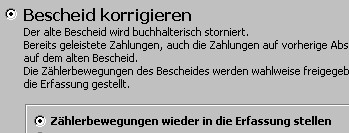
- Die zu korrigierenden Abrechnungsdaten ändern und wie gewohnt die Korrektur beenden.
|
|
|
|















