|
|
FAQ - Formulare mit Bedingungen und Ordnern
|
Formular als Layer einfügen
Fügen Sie ein (Basis)Formular als Layer in das Formular ein, um spezifische Informationen auf der jeweilige Seite mit abzulegen. Das Basisformular darf auch weiterhin nur eine Seite umfassen. Auch ein Basisformular selbst kann Basisformulare als Layer beinhalten. Vermeiden Sie bei der Erstellung einen rekursiven Aufruf der Basisformulare.
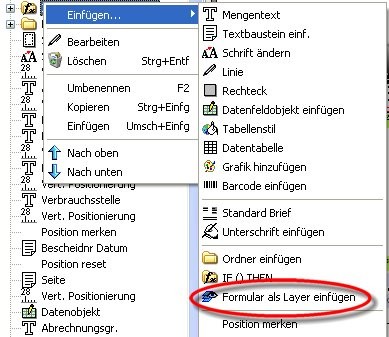
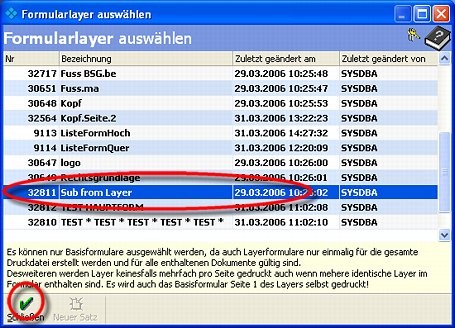
Er wäre z.B. möglich ein Layer mit dem entsprechenden Logo auf jeden erste Seite eines Bescheids in Abhängigkeit zu dessen Inhalt zu drucken.
Beachten Sie, dass ein Layerobjekt innerhalb eines Druckauftrages (z.B. Seriendruck) nur einmalig erstellt wird. Auf kunden- oder verbrauchsstellenbezogene Daten und Feldinformationen muss zwangsläufig verzichtet werden!
Beachten Sie die Reihenfolge der Drucke:
als erstes werden die Formulare für die entsprechende Seite gedruckt und darin evtl. enthaltene weiterer Layer- und Basisformulare. Nachfolgend die Layerformulare der aktuell zu druckenden Seite in der Reihenfolge inkl. deren Basis- und Layerformulare gedruckt. Erst danach wird der Inhalt der Seite an sich gedruckt.
Um Dokumente mit Basisformularen extern darzustellen, benötigen Sie einen neuen Druckbetrachter, der die Dateiversion 12 unterstützt.
Andernfalls werden Layerformulare nach Warnhinweis nicht mit angezeigt.
Ordnerobjekte einfügen
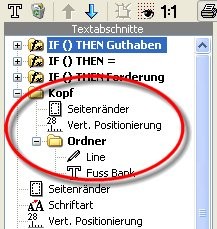
Zu besseren Strukturierung der Formulare lassen sich Ordnerobjekte anlagen. In diese können alle anderen Formulargestaltungsobjekte eingefügt werde, auch weitere Ordnerobjekte.
Gliedern Sie Ihre Formulare z.B. in Kopfteil, Rechtsgrundlage, Bescheiddaten, Verrechnung etc., damit die Formulare übersichtlicher werden.
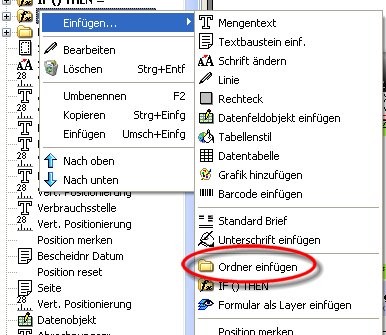
Um ein Objekt in einen Ordner zu verschieben, halten sie während Sie das Objekt auf den Ordner ziehen die Strg-Taste gedrückt.
Des weiteren besteht so der Vorteil, dass ein kompletter Ordner inklusive alle enthaltenen Objekte in die Zwischenablage kopiert, oder gelöscht werden kann.
Bedingungsobjekte IF()THEN einfügen
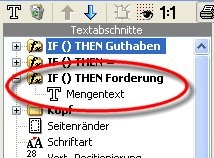
entsprechend in Ihrer Funktionsweise weitestgehend mit den Ordnerobjekten vergleichbar, mit der Besonderheit, dass diese nur gedruckt werden, wenn die enthaltene Bedingung erfüllt ist.
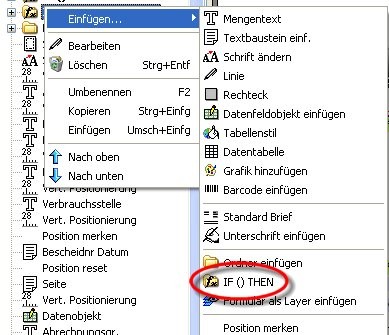
Um ein Objekt in einen Ordner zu verschieben und somit von der Bedingung abhängig zu machen, halten sie während des Ziehens die Strg-Taste gedrückt.
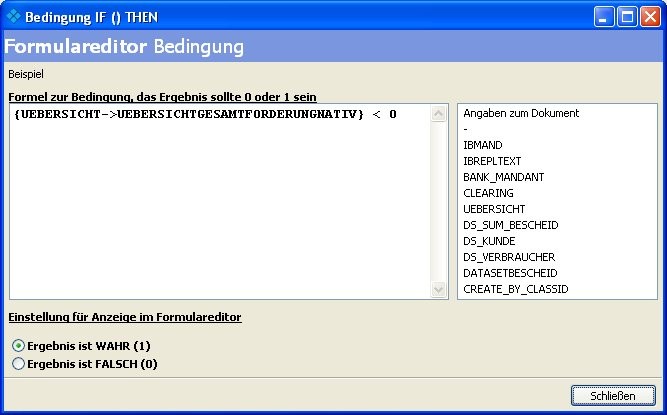
Diese Bedingung kann sich auf bescheidrelevante Daten {} beziehen, auf eine Eingabeabfrage {:VAR} oder auf das Ergebnis eines Select-Anweisung {SQL_TEXT=...}.
Der Rückgabewert dieser {} Anweisung muss unbedingt numerisch sein.
Bsp.:
1=1
dieses Ergebnis ist immer wahr, das Objekt und deren Untereinträge werden immer gedruckt.
{:PRINTTHIS}=1
es erfolgt für jedes mit diesem Formular zu druckende Objekt eine Nutzerabfrage. Wenn der Nutzer 1 eingibt, wird das Objekt und deren Untereinträge gedruckt.
ähnlich auch: {:PRINTTHIS}<>1
{UEBERSICHT->UEBERSICHTGESAMTFORDERUNGNATIV} < 0
Objekte werden nur gedruckt, wenn (in diesem Fall) die Gesamtforderung des Bescheids kleiner 0,00 ist, also ein Guthaben dargestellt werden soll.
Beispiel für eine logischen Oder-Verknüpfung:
ODER({:SELECTFORM}=1;{:SELECTFORM}=2)
diese Ergebnis ist Wahr, wenn das Ergebnis der :SELECTFORM–Abfrage 1 oder 2 ergibt.
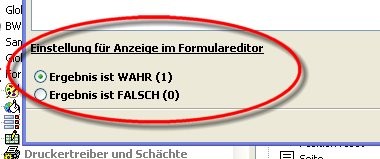
Beachten Sie, das während der Formulargestaltung diese {}-Objekte nicht ausgewertet werden, sondern das Ergebnis während der Formulargestaltung vorgegeben werden muss.
Formular Variablen Vorauswahl
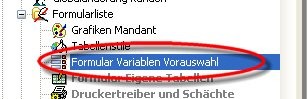
Falls zur Variablen Eingabe während der Interpretation eines Formulars nur eine begrenzte Auswahlmöglichkeit zu Verfügung stehen soll, können diese unter
Baly/Stammdaten Allgemein/Formular Variablen Auswahl
angelegt werden.
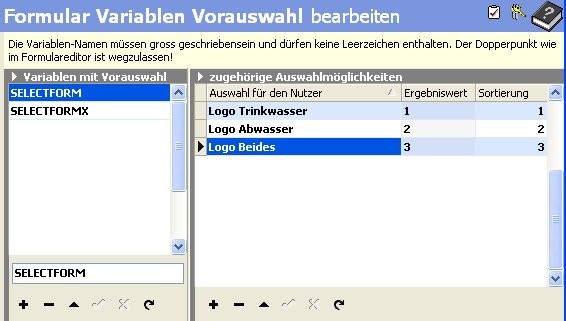
Achten Sie auf die Großschreibung des Variablen-Namens ohne Doppelpunkt. Dem Anwender steht dann allerdings nur die vordefinierten Auswahlmöglichkeiten zur Verfügung. Besonderheit hierbei ist, dass der Rückgabewert von der textlichen Auswahl abweichen kann und z.B. auch eine Zahl sein kann.
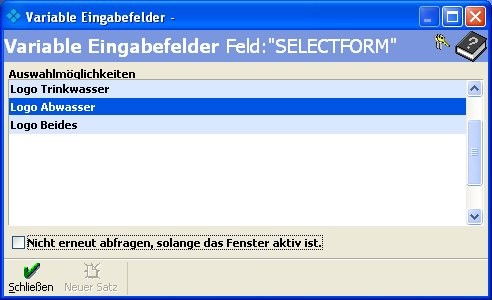
Die Auswahl während des Druckes erscheint dann wie folgt:
Achtung: Beim Speichern und Laden aller Formulare (frmset-Datei) ist diese Vorauswahl nicht enthalten.
|
|
|
|















